Diamontis FX
Guides pratiques

Documentation

Découvrez pas à pas comment utiliser Diamontis FX pour chaque situation de facturation.

1

Recevoir ses factures fournisseurs

Dès votre raccordement, vos factures fournisseurs arrivent automatiquement dans votre espace Diamontis FX, via la Plateforme Agréée SuperPDP et l'annuaire central DGFiP.

Étapes

1
Votre fournisseur émet une facture Il envoie via sa propre Plateforme Agréée une facture à votre SIREN. L'annuaire central DGFiP route automatiquement la facture vers SuperPDP.
2
SuperPDP reçoit et contrôle La Plateforme Agréée vérifie le format (Factur-X, UBL ou CII) et les mentions obligatoires. Elle passe la facture en statut « Déposée ».
3
La facture apparaît dans Diamontis FX Vous recevez une notification et trouvez la facture dans votre tableau de bord, avec toutes ses lignes, montants et données TVA affichés lisiblement.
4
Vous traitez et archivez Approuvez ou refusez la facture. Elle est automatiquement archivée à valeur probante pour 10 ans dans sa forme originale.

Schéma du flux

Fournisseur PA émettrice Annuaire DGFiP Routage SIREN SuperPDP PA réceptrice Diamontis FX Réception + affichage Consultation Approbation + archivage 10 ans PPF (DGFiP) Données fiscales Flux facture Données fiscales
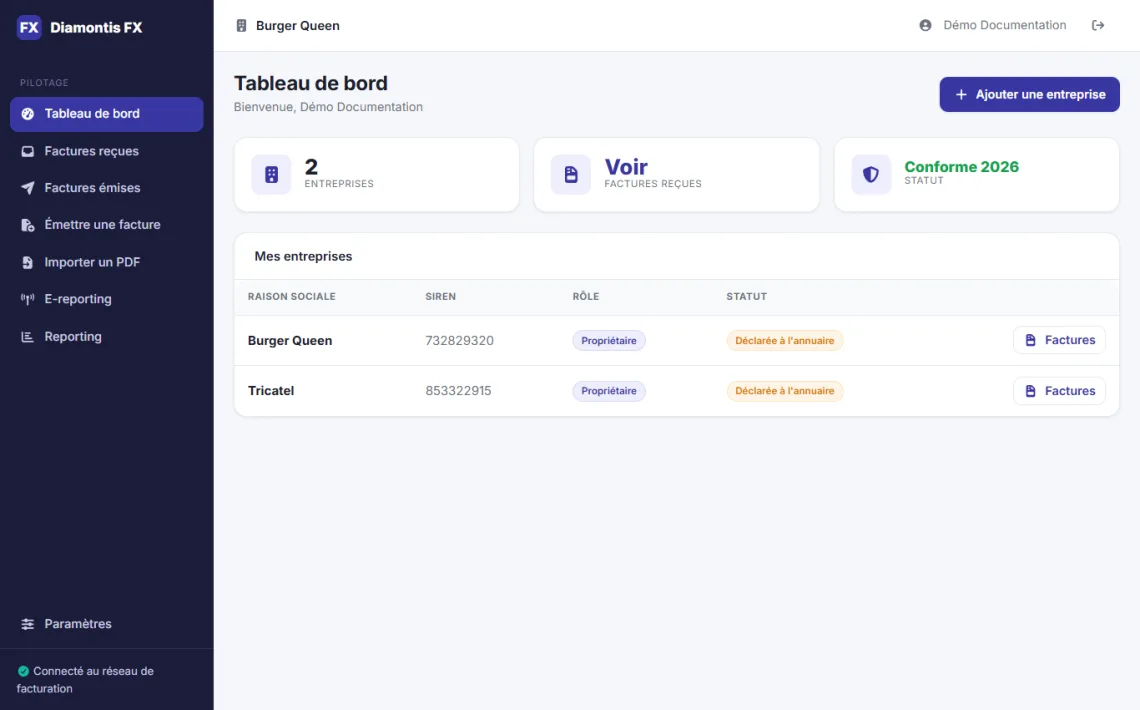
Tableau de bord Diamontis FX affichant les entreprises rattachées et leur statut de raccordement
Le tableau de bord - vos entreprises et leur statut de raccordement en un coup d'œil.

2

Créer et envoyer une facture client

Saisissez vos lignes de facturation, choisissez le destinataire dans l'annuaire et envoyez votre facture au format Factur-X via la Plateforme Agréée, en quelques clics.

Étapes

1
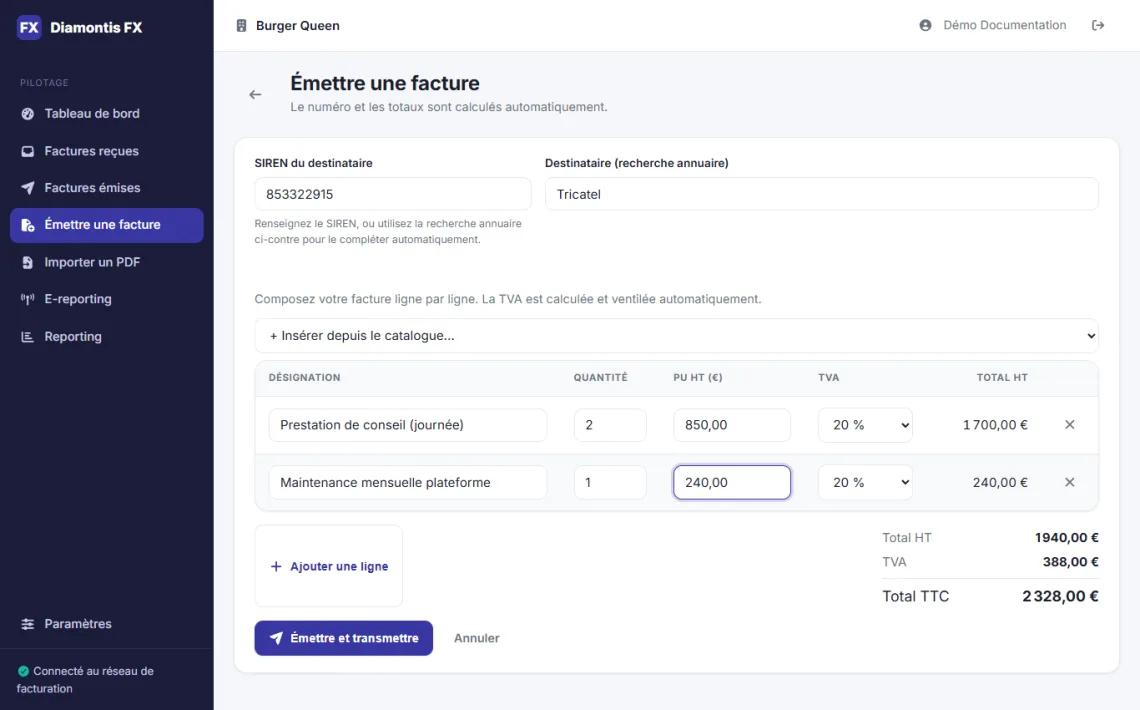
Créez la facture Renseignez le numéro, la date, les conditions de paiement. Ajoutez les lignes depuis votre catalogue produits ou saisissez-les manuellement. La TVA est calculée automatiquement.
2
Choisissez le destinataire Saisissez le SIREN ou la raison sociale de votre client. Diamontis FX interroge l'annuaire central DGFiP pour récupérer son adresse de réception officielle.
3
Conversion Factur-X La facture est convertie au format Factur-X (profil EN 16931 / COMFORT) ou UBL selon les préférences du destinataire. Un PDF lisible est généré en parallèle.
4
Transmission et suivi La facture part via SuperPDP vers la PA du destinataire. Vous suivez le statut en temps réel : déposée, mise à disposition, approuvée ou encaissée.

Schéma du flux

Diamontis FX Saisie + catalogue Annuaire DGFiP Adresse destinataire SuperPDP PA émettrice PA destinataire Interopérabilité Peppol Client destinataire Réception dans sa PA Statuts : Déposée, Approuvée, Encaissée...
Formulaire d'émission d'une facture avec lignes de facturation, TVA et totaux calculés automatiquement
Émission d'une facture - saisie ligne par ligne avec calcul automatique de la TVA et des totaux.

3

Déposer une facture PDF existante pour l'envoyer

Vous avez déjà une facture en PDF ? Déposez-la : Diamontis FX extrait automatiquement les informations clés, vous permet de les valider, puis envoie la facture au format réglementaire.

Étapes

1
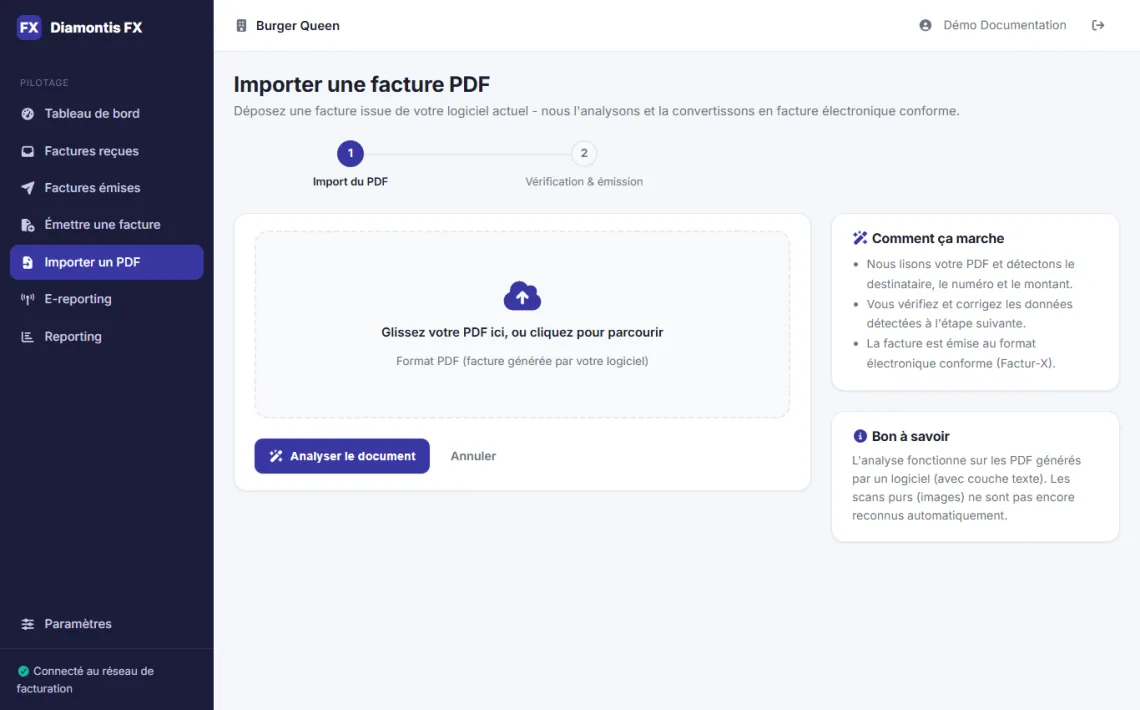
Upload du PDF Glissez-déposez votre facture PDF dans l'interface. Si elle contient déjà des données XML (Factur-X), elles sont extraites directement. Sinon, l'analyse automatique se lance.
2
Analyse et extraction Le système détecte le SIREN de votre client, les montants HT, la TVA, les références et les lignes. Les champs reconnus sont pré-remplis automatiquement.
3
Validation et correction Vérifiez les informations extraites, corrigez les éventuelles erreurs et complétez les champs manquants (nature d'opération, conditions de paiement).
4
Envoi électronique Confirmez l'envoi. La facture est convertie au format Factur-X et transmise via SuperPDP, exactement comme une facture créée directement dans Diamontis FX.

Schéma du flux

Votre PDF existant Glisser-déposer Analyse automatique SIREN, montants, lignes, TVA Validation utilisateur Correction + confirmation Envoi Factur-X Via SuperPDP (PA)
Page d'import d'une facture PDF avec zone de glisser-déposer et analyse automatique du document
Import d'un PDF existant - glissez-déposez votre facture, l'analyse automatique fait le reste.

4

Suivre le cycle de vie d'une facture

Chaque facture passe par des statuts normalisés (AFNOR XP Z12-012). Diamontis FX les affiche en temps réel et vous permet d'agir sur ceux qui vous concernent.

Statuts principaux

D
Déposée La facture a été reçue et acceptée techniquement par la Plateforme Agréée. Elle est en attente de mise à disposition au destinataire.
MD
Mise à disposition La facture est accessible dans l'espace du destinataire. Le compteur de délai de paiement commence.
A
Approuvée Le destinataire a validé la facture. Elle est prête à être réglée.
R
Refusée Le destinataire a refusé la facture pour un motif commercial (montant, référence, etc.). Une facture d'avoir ou corrigée peut être émise.
PT
Paiement transmis Les données de paiement ont été envoyées à la PA. Déclenche la déclaration TVA sur les encaissements le cas échéant.
E
Encaissée Le paiement a été reçu. Le e-reporting paiement est déclenché automatiquement vers la DGFiP via SuperPDP.

Schéma du cycle

Déposée Mise à disposition Approuvée Refusée Paiement transmis Encaissée E-reporting DGFiP Note : statut « Rejetée » possible en cas d'erreur technique de format.
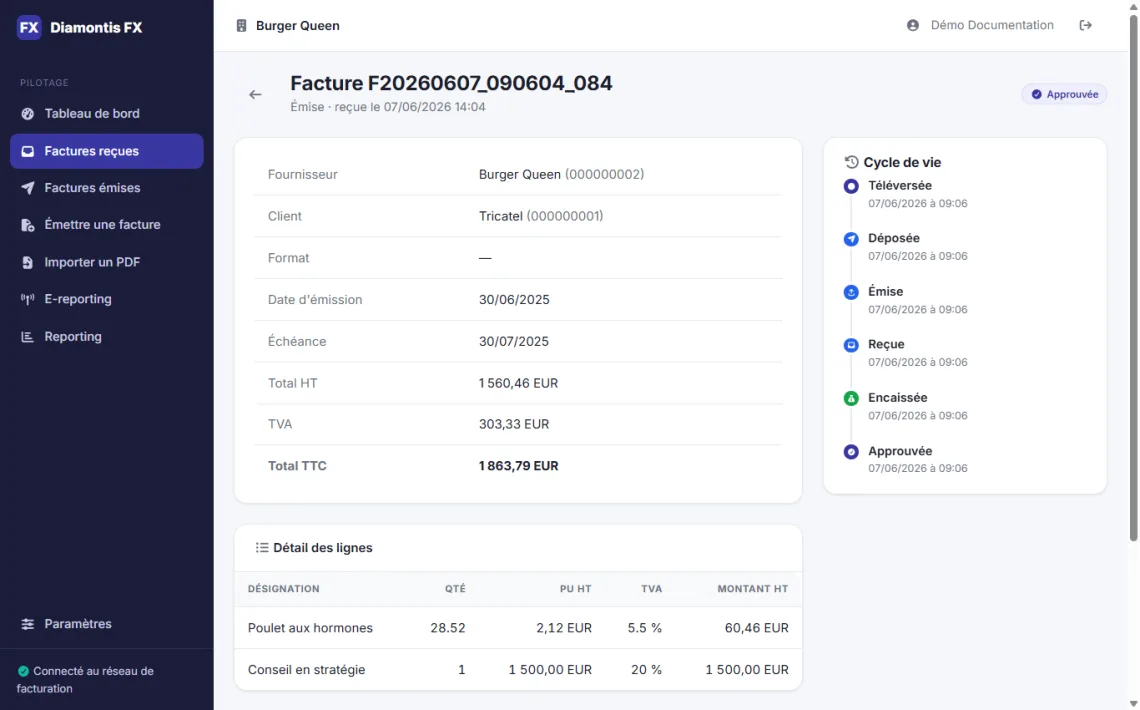
Fiche détail d'une facture avec montants, lignes et timeline du cycle de vie des statuts
Détail d'une facture - montants, lignes et cycle de vie complet des statuts.

5

Exporter sa comptabilité (FEC) pour son expert-comptable

Le Fichier des Écritures Comptables (FEC) est le format réglementaire normé par l'article A.47 A-1 du LPF, requis lors d'un contrôle fiscal et utilisé par tous les logiciels comptables.

Étapes

1
Accédez à l'export FEC Depuis votre tableau de bord, cliquez sur « Export » dans le menu de navigation. Sélectionnez « Fichier FEC ».
2
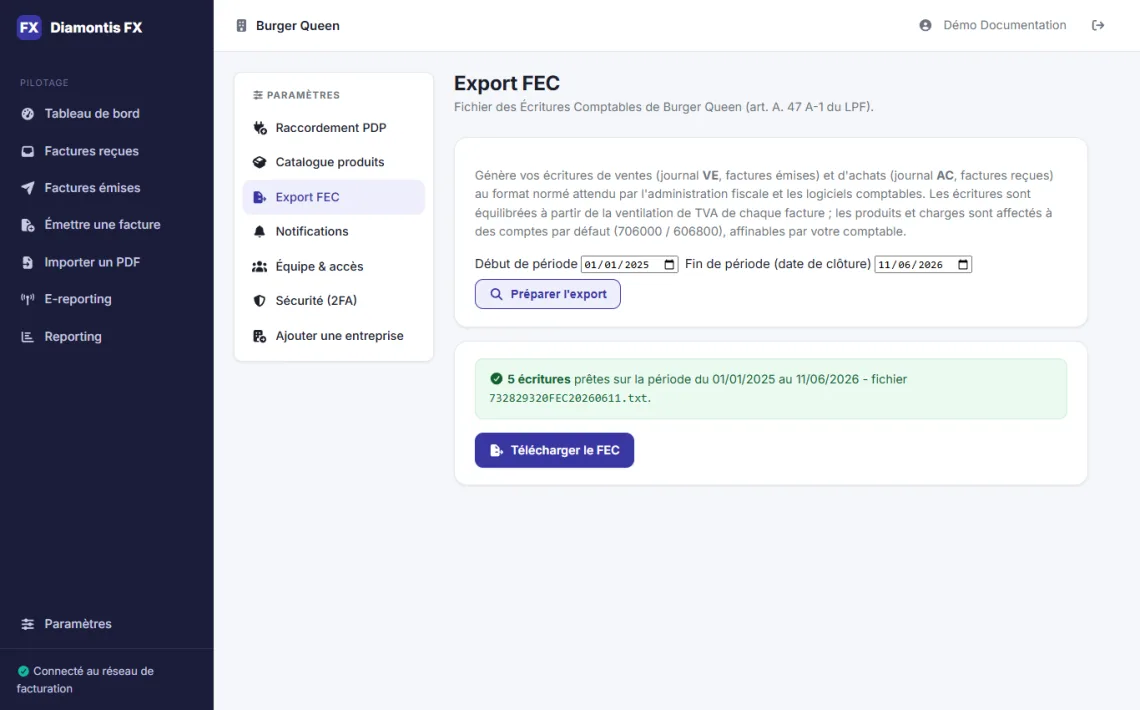
Sélectionnez la période Choisissez l'exercice ou la période personnalisée (date de début, date de fin). Un récapitulatif du nombre de factures incluses s'affiche avant téléchargement.
3
Téléchargez le fichier Le fichier FEC est généré au format texte normé (séparateur tabulation, encodage UTF-8) et téléchargé immédiatement. Il inclut toutes les écritures de ventes et d'achats enregistrées dans Diamontis FX.
4
Transmettez à votre expert-comptable Envoyez le fichier à votre expert-comptable ou importez-le directement dans votre logiciel de comptabilité. En cas de contrôle fiscal, remettez-le tel quel à l'inspecteur.

Schéma du flux

Diamontis FX Factures émises + reçues Sélection période Exercice ou dates custom Génération FEC Format art. A.47 A-1 LPF Expert-comptable Contrôle fiscal
Page Paramètres - Export FEC avec sélection de période et récapitulatif des écritures prêtes au téléchargement
Export FEC - choix de la période et récapitulatif avant téléchargement du fichier normé.

6

S'inscrire et se raccorder à la Plateforme Agréée

L'inscription guidée en 4 étapes configure votre compte, vos paramètres fiscaux, votre offre et active votre raccordement à la PA SuperPDP via un mandat de désignation horodaté.

Les 4 étapes du wizard

1
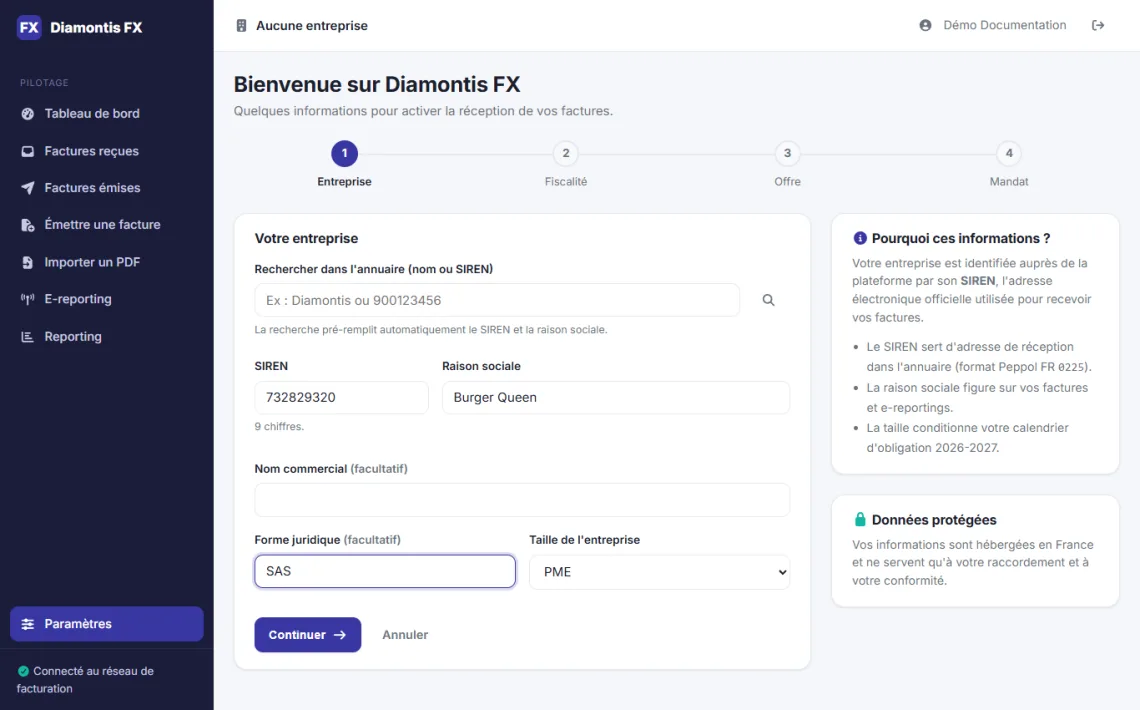
Votre entreprise Saisissez votre SIREN. Les informations de votre entreprise (raison sociale, forme juridique, adresse) sont récupérées automatiquement depuis l'annuaire INSEE et vérifiées.
2
Fiscalité Choisissez votre régime de TVA (mensuel, trimestriel, franchise en base), paramétrez vos taux habituels et renseignez votre numéro de TVA intracommunautaire.
3
Offre Sélectionnez votre plan (Réception gratuit, Pro à 19 €/mois ou Business à 49 €/mois). Le paiement est sécurisé via Stripe pour les plans payants. Sans engagement.
4
Mandat de désignation Lisez et signez électroniquement le mandat qui désigne SuperPDP comme votre Plateforme Agréée. Ce document est horodaté et archivé à valeur probante. Le raccordement est ensuite finalisé automatiquement.

Schéma du raccordement

1 - Entreprise SIREN + vérification INSEE 2 - Fiscalité Régime TVA + taux 3 - Offre Réception / Pro / Business 4 - Mandat Signature + horodatage Raccordement SuperPDP Inscription annuaire DGFiP Operationnel
Étape Entreprise du wizard d'inscription avec recherche annuaire et saisie du SIREN
Wizard d'inscription - étape 1, identification de votre entreprise par son SIREN.

Prêt à démarrer ?

Créez votre compte gratuitement et soyez conforme à la réforme du 1er septembre 2026 en quelques minutes.